คอมช้า ไดรฟ์ C เต็ม?
กดปุ่มเดียวจบ
Adverra Disk Cleanup ล้างไฟล์ขยะอย่างปลอดภัย ลบไฟล์ซ้ำ วิเคราะห์พื้นที่ และทำให้เครื่องเร็วขึ้น ในโปรแกรมเดียว หน้าตาสวย ใช้ง่าย ไม่แตะไฟล์ส่วนตัวของคุณ
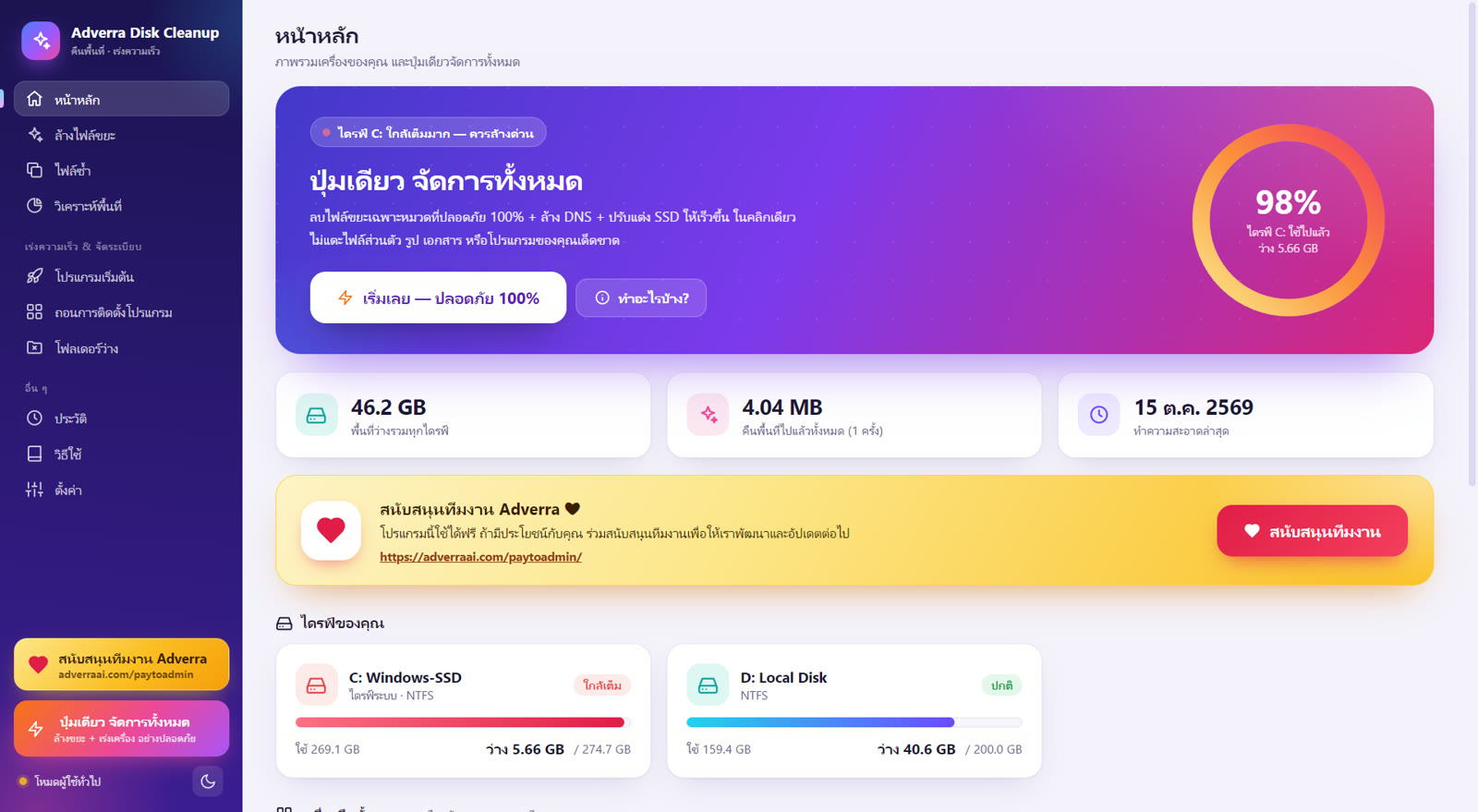
ดูว่า ทำอะไรได้บ้าง
ทุกฟีเจอร์ในคลิปเดียว ตั้งแต่ปุ่มเดียวจัดการทั้งหมด จนถึงระบบป้องกัน 8 ชั้น

ปุ่มเดียว จัดการทั้งหมด
ไม่อยากเลือกเอง กดปุ่มเดียว โปรแกรมทำให้ครบภายในไม่กี่วินาที
- 1ลบไฟล์ขยะเฉพาะหมวดที่ปลอดภัย
Temp, แคช Windows Update, แคชเบราว์เซอร์, แคชแอป, แคชการ์ดจอ, รายงานแครช, Log - 2ล้าง DNS cache
แก้อาการเว็บเข้าไม่ได้หรือช้าจากข้อมูลเก่า - 3TRIM SSD
ให้ SSD เขียนข้อมูลได้เร็วเหมือนเดิม
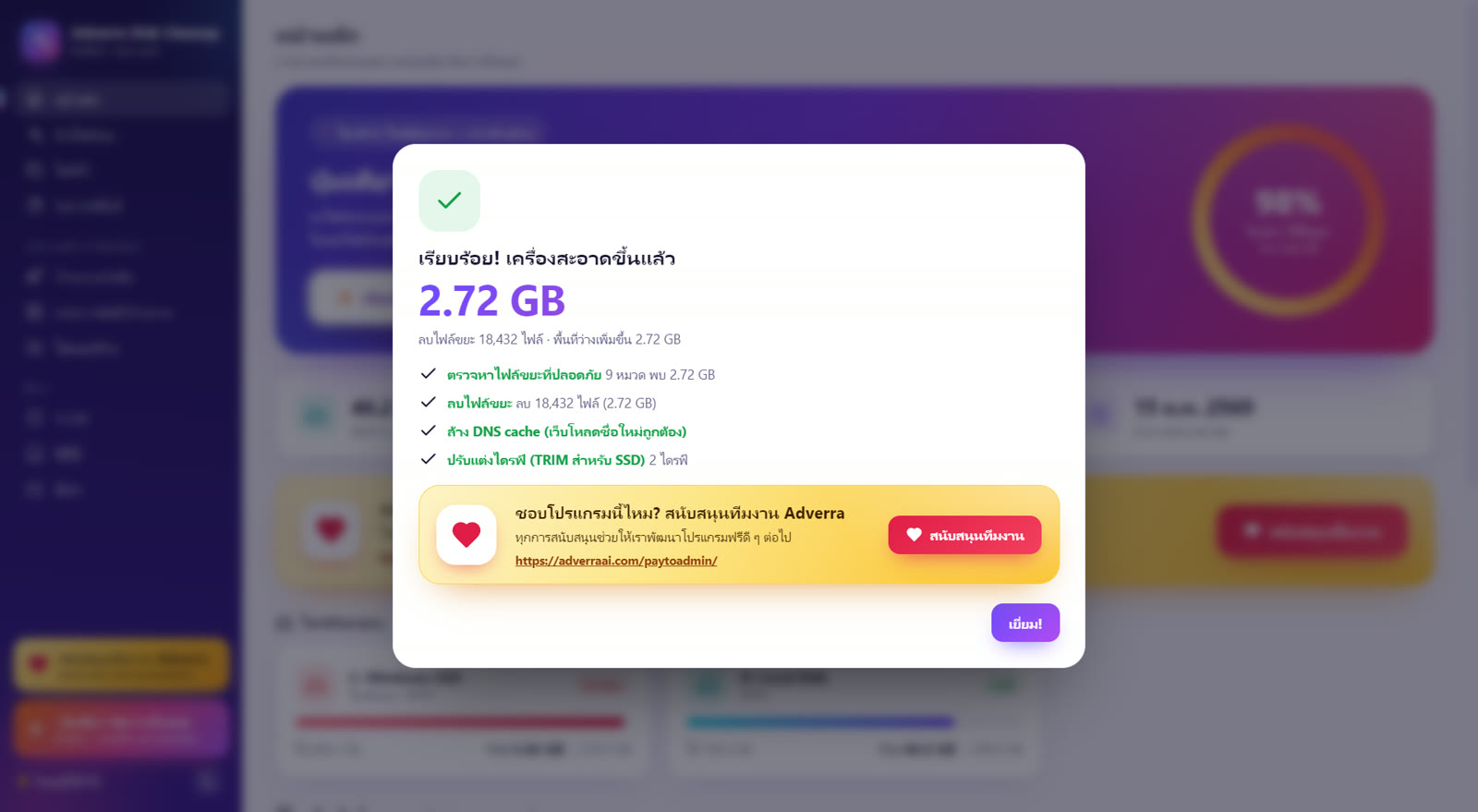
ครบทุกอย่างที่ คอมช้าต้องการ
อยากเลือกเองแบบละเอียดก็ทำได้ ทุกเมนูเป็นภาษาไทย
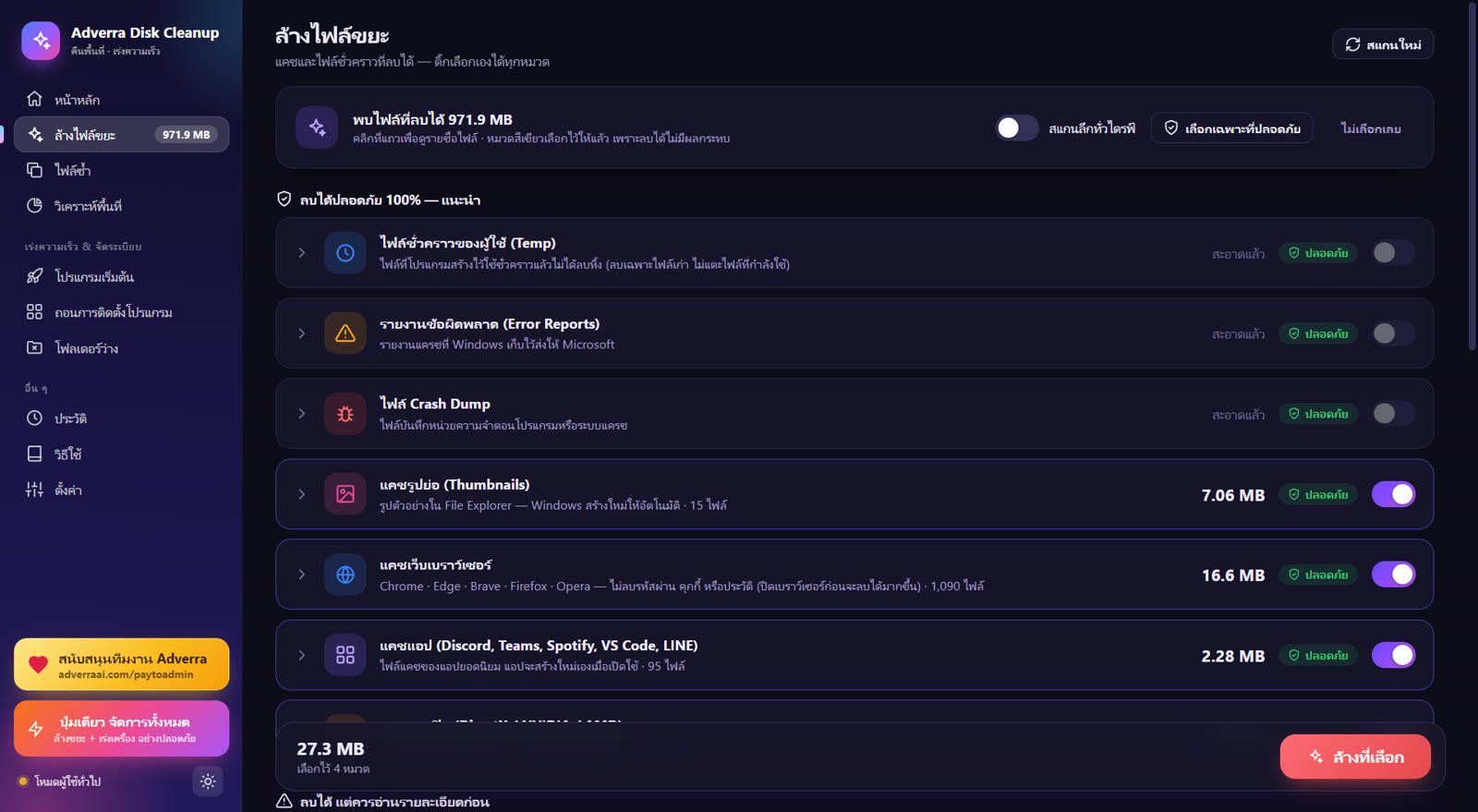
18 หมวด เลือกเองได้ทุกหมวด
สีเขียวคือลบได้ไม่มีปัญหา สีส้มคือควรอ่านก่อน คลิกดูรายชื่อไฟล์ก่อนลบได้ทุกหมวด
- แคชเบราว์เซอร์ — ไม่ลบรหัสผ่าน คุกกี้ หรือประวัติ
- แคช Windows Update, Discord, Teams, Spotify, LINE, CapCut
- สแกนลึกหาไฟล์ *.tmp ทั่วทั้งไดรฟ์
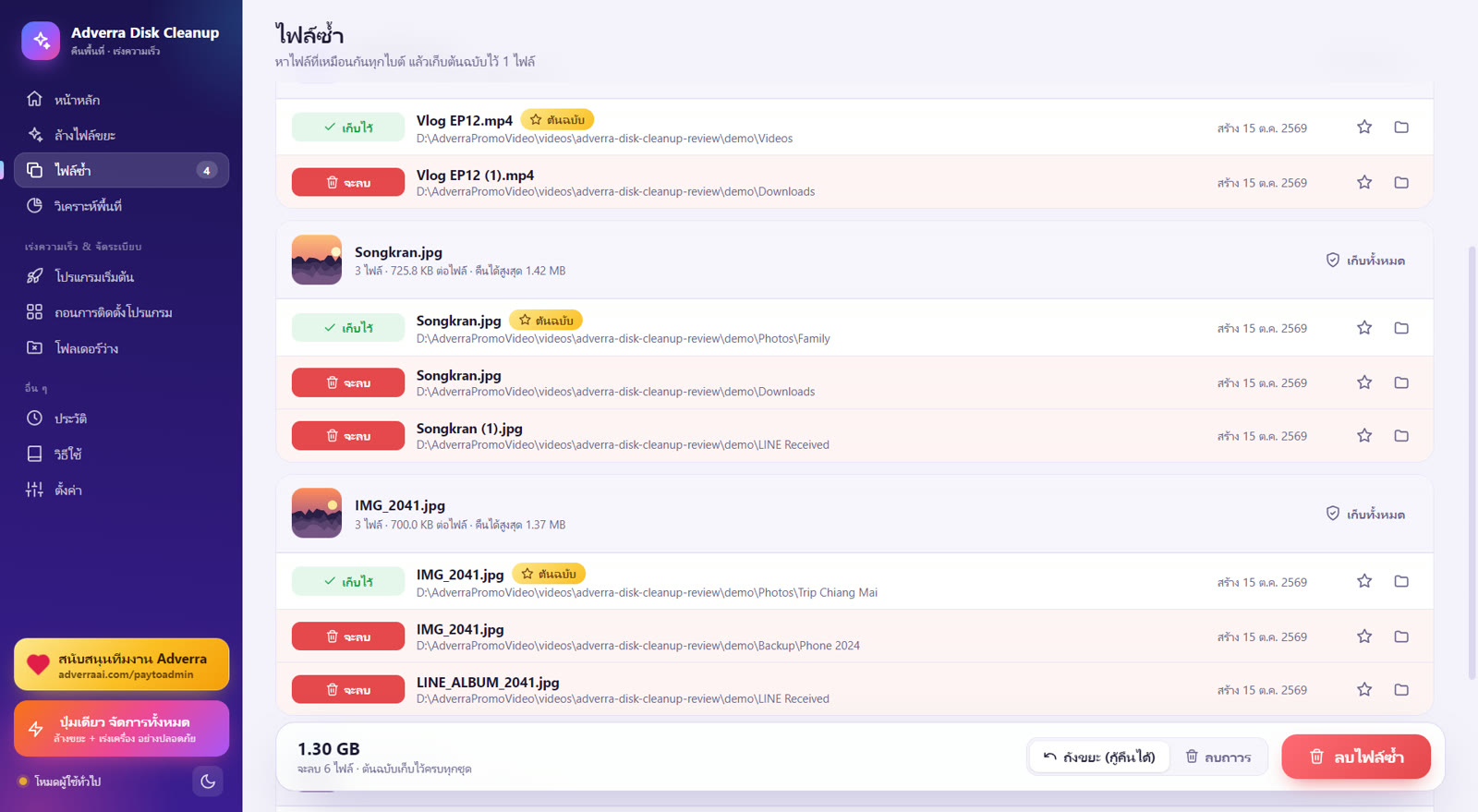
ลบสำเนา เก็บต้นฉบับไว้ 1 ไฟล์เสมอ
เทียบเนื้อไฟล์ทุกไบต์ ไฟล์ที่ต่างกันแม้ 1 ไบต์จะไม่ถูกนับว่าซ้ำ มีรูปตัวอย่างให้ดูก่อนลบ
- เลือกเฉพาะรูป วิดีโอ เพลง เอกสาร ได้
- ★ ต้นฉบับเลือกให้อัตโนมัติ เปลี่ยนเองได้
- ย้ายไปถังขยะก่อน กู้คืนได้
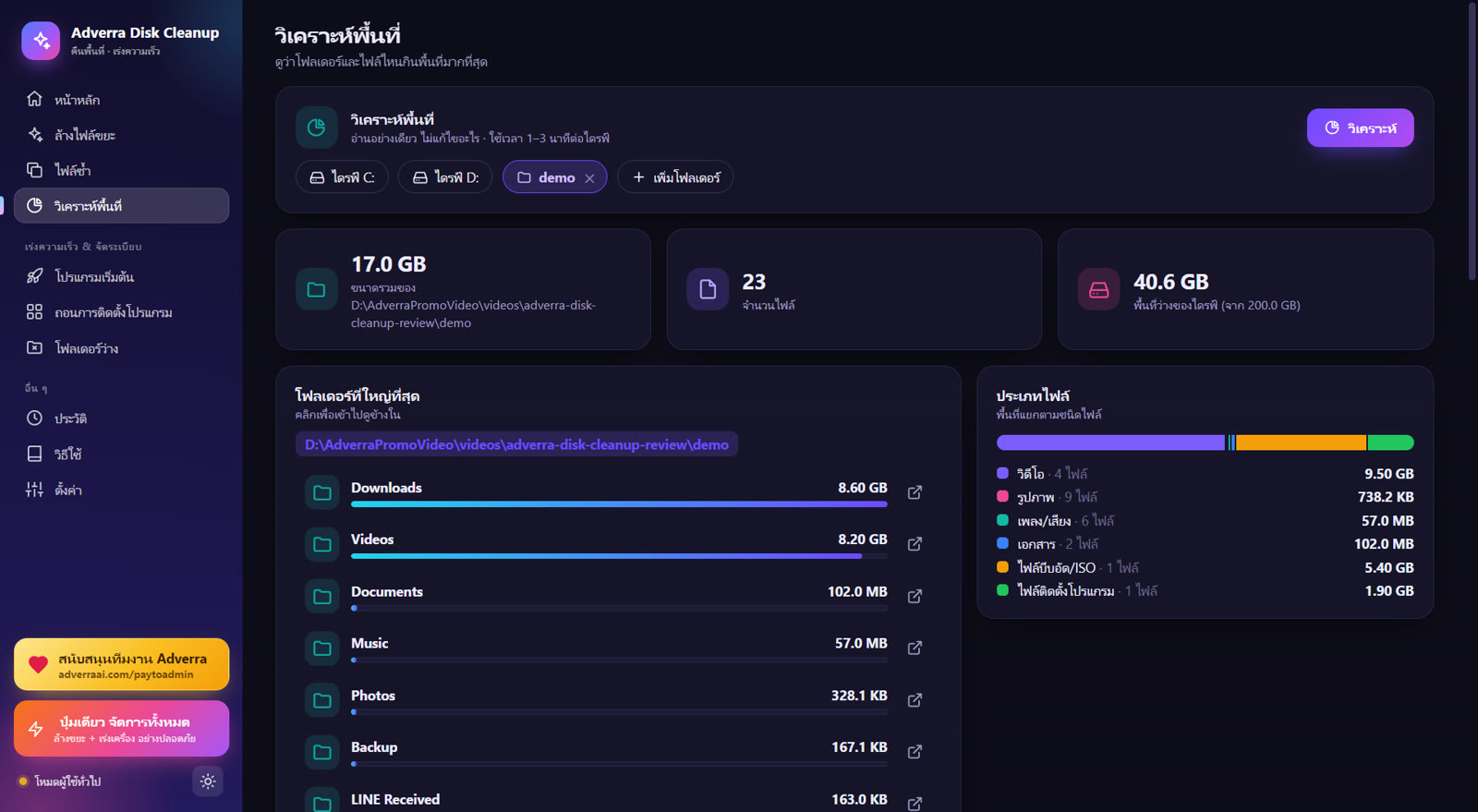
รู้ทันทีว่าอะไรกินพื้นที่
เห็นโฟลเดอร์และไฟล์ที่ใหญ่ที่สุด แยกตามประเภทไฟล์ หาไฟล์ที่ไม่ได้แก้ไขเกิน 1 ปีได้
- คลิกเข้าไปดูในโฟลเดอร์ได้ทีละชั้น
- ไฟล์ระบบถูกล็อกไว้ ลบไม่ได้
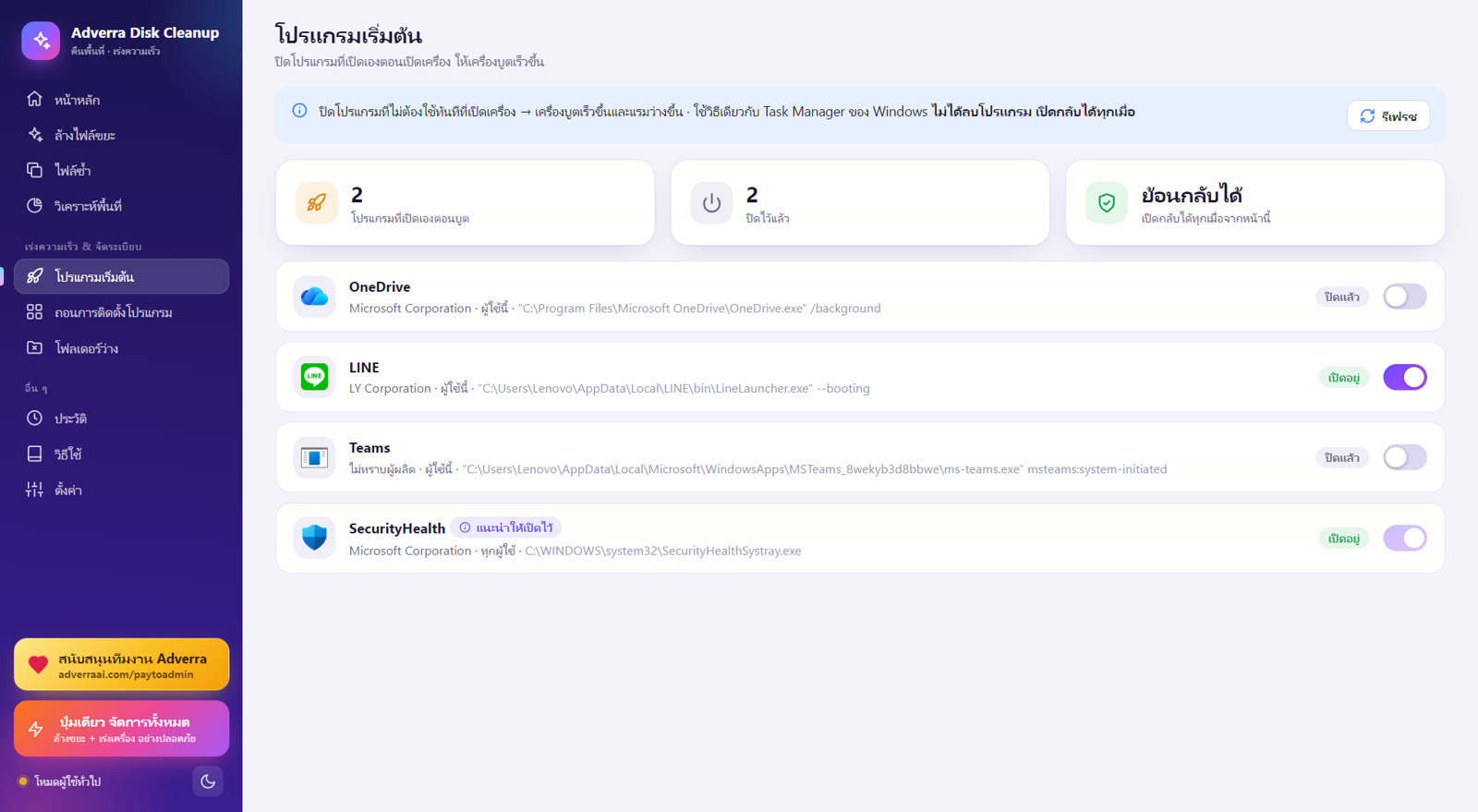
เปิดเครื่องเร็วขึ้น
ปิดโปรแกรมที่เปิดเองตอนบูต แบบเดียวกับ Task Manager เปิดกลับได้ทุกเมื่อ และถอนโปรแกรมที่ไม่ใช้ เรียงตามขนาด
- บอกให้รู้ว่าตัวไหนควรเปิดไว้ (ไดรเวอร์ เสียง แอนตี้ไวรัส)
- ใช้ตัวถอนการติดตั้งของโปรแกรมนั้นเอง
โฟลเดอร์ว่าง
หาและลบโฟลเดอร์ที่ไม่มีไฟล์อยู่เลย
โหมดสว่าง / มืด
สลับได้ หรือให้ตามการตั้งค่า Windows
ประวัติการลบ
ทุกครั้งที่ลบถูกบันทึก ดูย้อนหลังได้
คู่มือภาษาไทย
วิธีใช้ทีละขั้นตอน + คำถามที่พบบ่อยในตัว
ระบบป้องกัน 8 ชั้น
เริ่มใช้ใน 1 นาที
ไม่ต้องติดตั้ง แตกไฟล์แล้วเปิดได้เลย
ดาวน์โหลดไฟล์ .zip
กดปุ่มดาวน์โหลด แล้วบันทึก AdverraDiskCleanup.zip ลงเครื่อง
แตกไฟล์แล้วเปิดโปรแกรม
คลิกขวาที่ไฟล์ zip → Extract All (แตกไฟล์ทั้งหมด) → ดับเบิลคลิก AdverraDiskCleanup.exe แล้วกด Yes ให้สิทธิ์ Admin
กด "ปุ่มเดียว จัดการทั้งหมด"
รอไม่กี่วินาที เครื่องโล่งขึ้นทันที หรือเลือกจัดการเองในแต่ละเมนู
ดาวน์โหลด Adverra Disk Cleanup
ฟรี 100% ไม่มีโฆษณา · Windows 10 / 11 (64-bit) · ไฟล์ .zip ขนาดเล็ก แตกไฟล์แล้วใช้ได้เลย
ดาวน์โหลดสำหรับ Windowsสนับสนุนทีมงาน Adverra
โปรแกรมนี้ใช้ฟรี ถ้ามีประโยชน์กับคุณ ร่วมสนับสนุนให้เราพัฒนาโปรแกรมดี ๆ ต่อไป
มีคำถาม? เรามีคำตอบ
ใช้ฟรีจริงไหม มีค่าใช้จ่ายแอบแฝงหรือเปล่า?
ฟรีทุกฟีเจอร์ ไม่มีโฆษณา ไม่มีเวอร์ชันเสียเงิน ถ้าชอบสามารถสนับสนุนทีมงานได้ตามความสมัครใจ
ปลอดภัยไหม จะลบไฟล์สำคัญของฉันหรือเปล่า?
ปุ่มเดียวลบเฉพาะแคชและไฟล์ชั่วคราวที่โปรแกรมสร้างใหม่เองได้ ไม่แตะรูป เอกสาร วิดีโอ หรือโปรแกรม โฟลเดอร์ระบบถูกล็อกไว้ และไฟล์ส่วนตัว (ไฟล์ซ้ำ/ไฟล์ใหญ่) จะย้ายไปถังขยะก่อนเสมอ กู้คืนได้
ลบแคชเบราว์เซอร์แล้ว ต้องล็อกอินเว็บใหม่ไหม?
ไม่ต้อง โปรแกรมลบเฉพาะแคชรูปภาพและสคริปต์ของเว็บ ไม่แตะคุกกี้ รหัสผ่าน ประวัติ หรือบุ๊กมาร์ก
ทำไม Windows ขึ้นเตือน "Windows protected your PC"?
Windows เตือนทุกโปรแกรมใหม่ที่ยังไม่มีลายเซ็นดิจิทัล กด More info → Run anyway เพื่อเปิดใช้งานได้ตามปกติ
ต้องเปิดแบบ Admin ไหม?
ไม่บังคับ แต่แนะนำ เพราะบางหมวด (เช่น แคช Windows Update, Log ของ Windows) และการ TRIM SSD ต้องใช้สิทธิ์ Admin โปรแกรมจะถามสิทธิ์ให้เองตอนเปิด
ใช้กับ Windows รุ่นไหนได้บ้าง?
Windows 10 และ Windows 11 แบบ 64-bit (เครื่องส่วนใหญ่ในปัจจุบัน) ใช้ Microsoft Edge WebView2 ที่มากับ Windows อยู่แล้ว
ลบไปแล้ว อยากกู้คืนทำยังไง?
ไฟล์ซ้ำและไฟล์ใหญ่จะอยู่ในถังขยะของ Windows (ค่าเริ่มต้น) เปิดถังขยะแล้วกด Restore ได้ หน้า "ประวัติ" ในโปรแกรมมีปุ่มเปิดถังขยะให้